
Обзор интерфейса
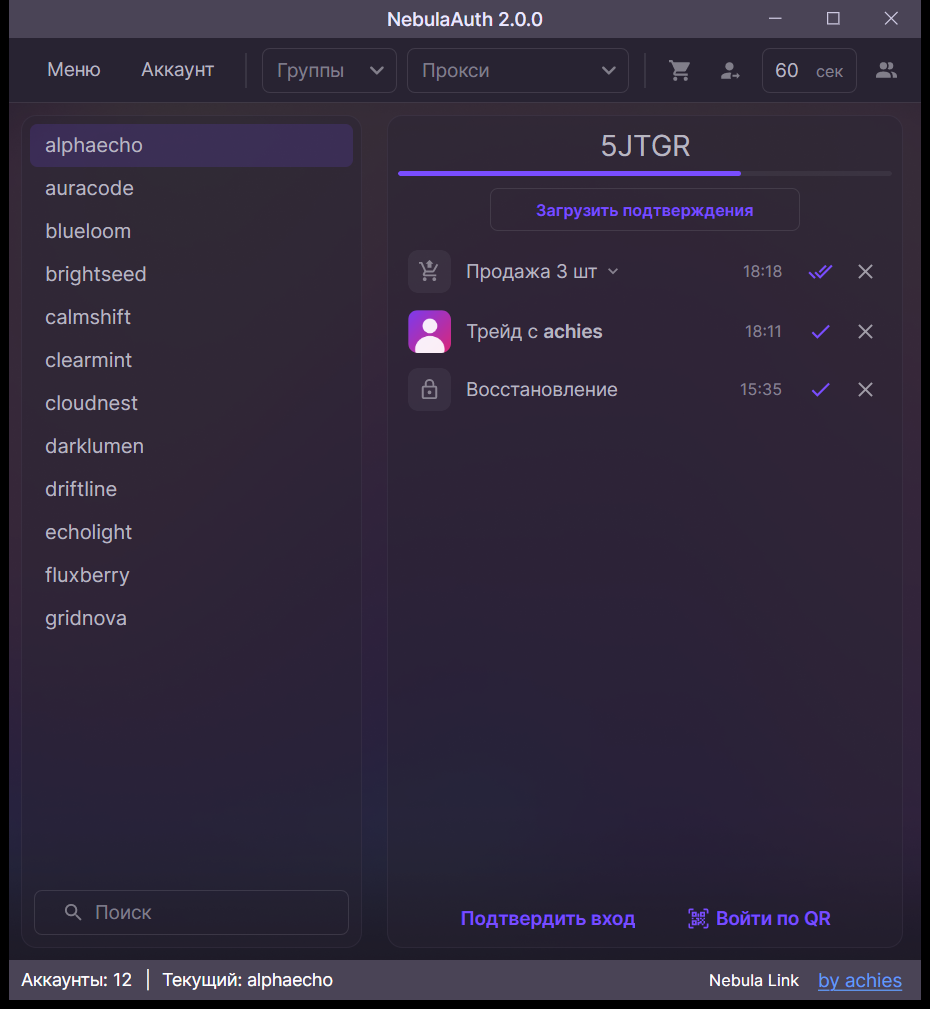
После запуска NebulaAuth вы увидите главное окно приложения. Оно разделено на несколько логических частей — каждая отвечает за свою задачу. Ниже разберём их по порядку.
🧭 Панель управления (верхняя часть)
В верхней части окна находится панель с меню и элементами управления.

Меню
Здесь собраны основные действия, связанные с мафайлами и настройками приложения:
- Импорт — добавить мафайлы в приложение
- Удалить — удалить выбранный мафайл из NebulaAuth
- Открыть папку — открыть папку, где хранятся мафайлы
- Менеджер прокси — открыть управление прокси
- Настройки — изменить язык, внешний вид и поведение приложения
В подразделе «Прочее» доступны дополнительные функции:
- Назначить пароли — задать пароли сразу для нескольких аккаунтов
- Экспорт — сохранить мафайлы в другую папку или с нужными параметрами
Меню «Аккаунт»
Это меню отвечает за действия со Steam-аккаунтами:
- Привязать — создать новый Steam Guard для аккаунта
- Перенести Steam Guard — перенести Guard с телефона на компьютер
- Отвязать — полностью удалить Steam Guard с аккаунта
- Обновить сессию — попробовать обновить сессию аккаунта без пароля
- Войти — повторно войти в аккаунт, если сессия устарела
- Открыть в браузере — открыть Steam с входом в аккаунт, см. Браузер Steam
Группы
Поле для выбора или создания групп аккаунтов.
Если у вас много аккаунтов, вы можете объединить их в группы (например: «Основные», «Фарм», «Трейд»).
- При выборе группы в списке отображаются только аккаунты из неё
- Чтобы создать новую группу — введите её название и нажмите Enter
Подробнее: Группы аккаунтов
Прокси
Здесь выбирается и отображается прокси, связанный с текущим аккаунтом. Чтобы назначить прокси, его нужно сначала создать в Менеджере прокси (кнопка в меню). После создания он появится в этом списке.
Рядом с полем может отображаться индикатор состояния:
- Жёлтый кружок — используется прокси по умолчанию
- Красный кружок — прокси указан в мафайле, но отсутствует в приложении
При наведении курсора на индикатор появится подсказка с подробной информацией.
Подробнее: Работа с прокси
Таймеры автоподтверждений
Два переключателя отвечают за автоматические подтверждения:
- "Тележка" — подтверждение продаж и покупок на торговой площадке Steam
- "Человек со стрелочкой" — подтверждение обменов
Рядом находится поле с интервалом проверки (в секундах). Приложение будет проверять наличие новых подтверждений с заданной периодичностью.
При клике правой кнопкой по переключателям можно включить таймеры для всей группы аккаунтов или сразу для всех аккаунтов.
Подробнее: Автоподтверждения
Показать аккаунты с автоподтверждением
Кнопка с иконкой Accounts справа.
Если включена — в списке аккаунтов отображаются только те аккаунты, у которых активны автоподтверждения.
👥 Список аккаунтов (левая часть)
В левой части окна отображаются все добавленные аккаунты. Каждый аккаунт показывается под своим логином
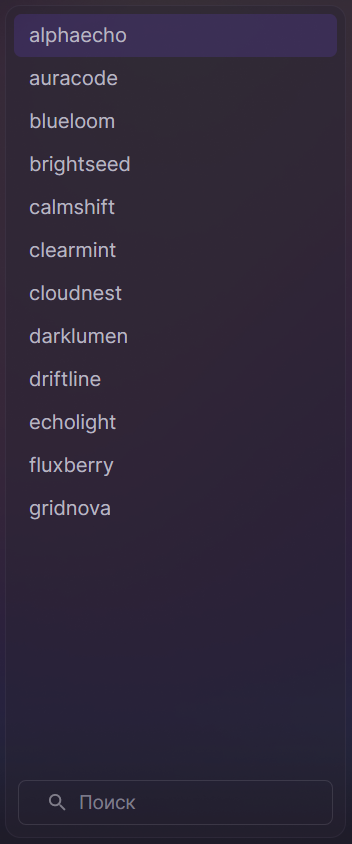
В нижней части списка находится поле поиска. Вы можете искать аккаунты по логину или SteamID (начинается с 76...).
Контекстное меню аккаунта
При клике правой кнопкой мыши по аккаунту открывается меню:
- Открыть в браузере
- Скопировать логин
- Скопировать пароль
- Скопировать SteamID
- Скопировать мафайл
- Добавить в группу (в том числе создать новую)
- Удалить из группы
- Открепить прокси
- Назначить свободный прокси
- Подключить к Nebula Link — когда Nebula Link подключён
🔐 Коды и подтверждения (правая часть)
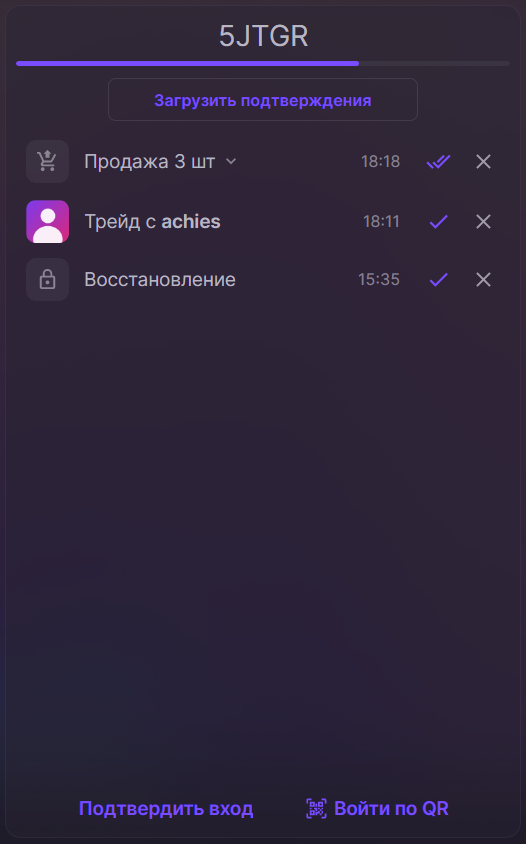
Правая часть окна позволяет взаимодействовать с выбранным аккаунтом.
Код подтверждения
В верхней части отображается текущий Guard-код. Нажмите на него, чтобы скопировать.
Под кодом расположен индикатор времени, показывающий, сколько секунд осталось до обновления. Код меняется каждые 30 секунд.
Загрузить подтверждения
Кнопка для получения подтверждений с серверов Steam.
Подтверждения появляются только после действия, которое их требует (обмен, продажа и т.п.).
После загрузки ниже появятся карточки подтверждений, которые можно принять или отклонить.
Подтвердить вход
Кнопка в нижней части панели.
Используется для подтверждения входа в Steam с нового устройства:
- если есть один запрос — вход подтверждается сразу
- если запросов несколько — кнопка ничего не делает
В этом случае рекомендуется подтвердить вход вручную через список подтверждений.
Войти по QR
Кнопка рядом с Подтвердить вход. Разрешает вход в Steam по QR-коду, скопированному в буфер обмена.
Подробнее: Вход по QR-коду
ℹ️ Нижняя панель
Внизу окна отображается служебная информация:
- количество загруженных аккаунтов
- имя выбранного аккаунта
- индикатор пропущенных файлов, если они есть
- кнопка Nebula Link, см. Nebula Link
- ссылка by achies — официальный источник и автор проекта; там же можно проверить обновления
Что дальше?
Теперь, когда вы знакомы с интерфейсом, можно перейти к изучению основных функций приложения.
Для начала работы с аккаунтами рекомендуем ознакомиться с разделами: