
Менеджер прокси
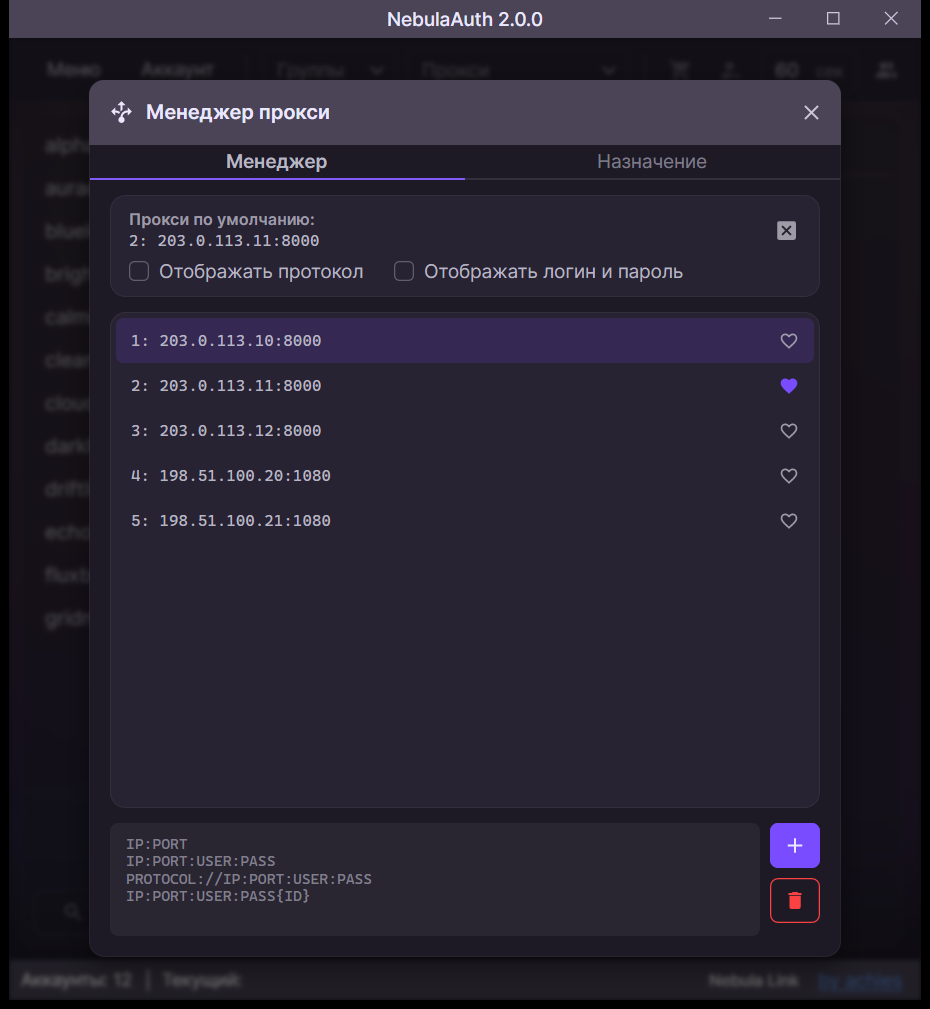
Менеджер прокси открывается через Меню → Менеджер прокси
⚙️ Возможности
В менеджере прокси вы можете:
- добавлять прокси
- удалять прокси
- назначать прокси по умолчанию
- копировать прокси (полностью или только адрес)
✏️ Ввод прокси
Поддерживаемые форматы:
IP:PORT
IP:PORT:USER:PASS
USER:PASS@IP:PORT
protocol://IP:PORT
protocol://USER:PASS@IP:PORT
По умолчанию используется протокол HTTP.
Совет
Для прокси типа SOCKS4 / SOCKS5 необходимо явно указывать протокол (например: socks5://IP:PORT).
🆔 Использование ID
При добавлении прокси можно указать ID в фигурных скобках:
IP:PORT:USER:PASS{0}ID используется для удобства управления прокси: он позволяет быстро идентифицировать прокси по номеру.
Все строки должны содержать ID и быть уникальными. Если указанный ID уже существует — соответствующий прокси будет перезаписан.
🌐 Прокси по умолчанию
Вы можете назначить прокси по умолчанию.
Он используется как резервный вариант: если у аккаунта не задан свой прокси, запросы будут выполняться через него. Если не задан ни прокси у аккаунта, ни прокси по умолчанию — запросы идут напрямую.
прокси аккаунта → прокси по умолчанию → напрямуюПрокси по умолчанию нужен в тех случаях, когда вы хотите контролировать сетевые запросы и избежать работы без прокси.
Если удалить прокси, назначенный по умолчанию, приложение перестанет его использовать и будет работать напрямую (если у аккаунтов нет своих прокси).
Совет
Если нужно полностью исключить прямые соединения, можно указать заведомо нерабочий прокси (например, 0.0.0.0:5555).
В этом случае аккаунты с назначенным прокси будут работать как обычно, а остальные не смогут выполнять запросы напрямую.
🔗 Назначение
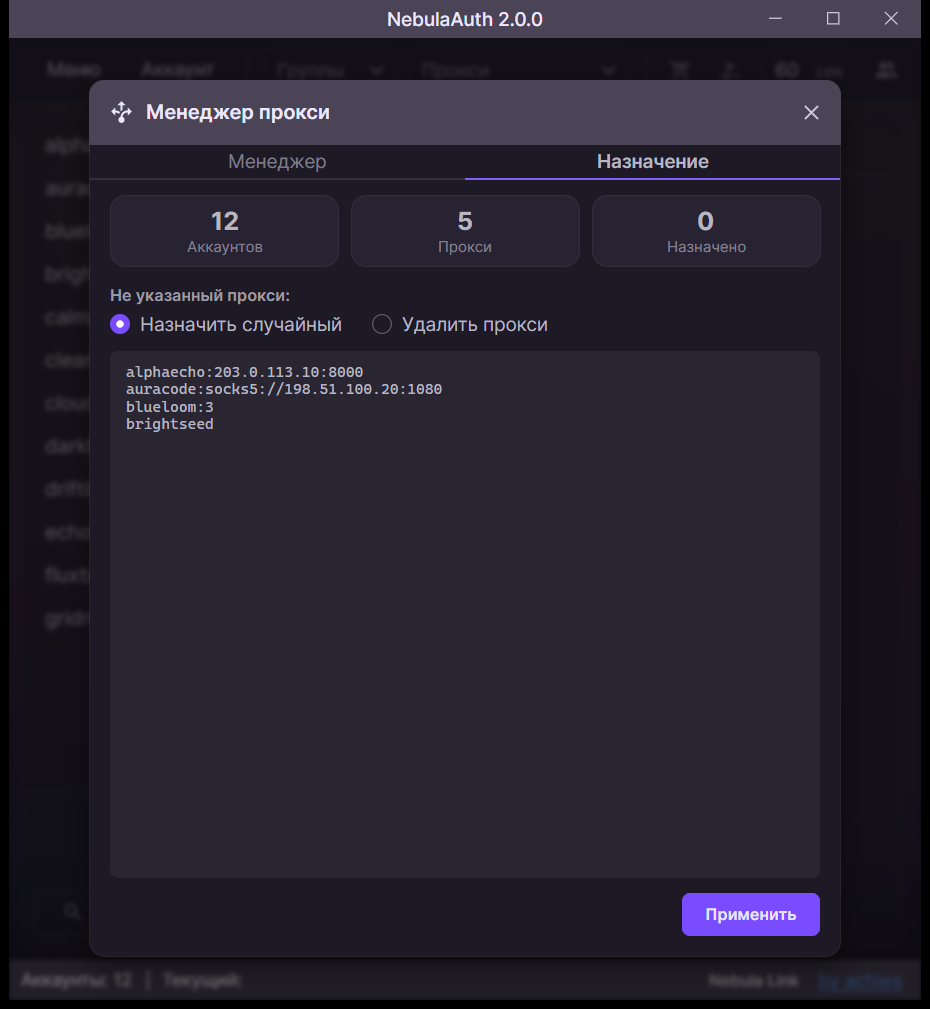
Вкладка Назначение назначает прокси сразу многим аккаунтам. Введите по строке на аккаунт:
login:proxy
login:ID
login
Прокси можно указать в любом формате из списка выше. Прокси, которого ещё нет в менеджере, добавляется в него.
Для строк без прокси выберите в Не указанный прокси: назначить случайный свободный прокси (которым не пользуется ни один аккаунт) или удалить прокси у аккаунта. Затем нажмите Применить.
❓ Частые вопросы
Что произойдёт, если удалить прокси из менеджера?
Прокси не удаляется из maFile.
Аккаунт сохранит привязку, но при выборе данного аккаунта будет отображаться красный значок "Используется прокси из мафайла". Чтобы полностью отвязать прокси, нужно удалить привязку с самого аккаунта.
Где хранятся прокси?
Прокси из менеджера хранятся в файле proxies.json в папке данных. Привязка прокси к аккаунту сохраняется в maFile этого аккаунта.
Можно ли импортировать прокси из файла?
Прямого импорта нет, но вы можете легко добавить прокси из любого текстового файла:
- Откройте файл с прокси
- Скопируйте список
- Вставьте в менеджер прокси
Можно ли экспортировать прокси?
Прямого экспорта нет, но вы можете легко скопировать прокси из менеджера:
- Нажмите ПКМ на нужный прокси
- Выберите “Скопировать” или “Скопировать адрес”
Можно ли редактировать прокси?
Прямого редактирования нет, но вы можете легко перезаписать прокси с помощью функции добавления (указав тот же ID)
Есть ли ограничение на количество прокси?
Нет.
Вы можете добавить любое количество прокси.
В следующем разделе мы рассмотрим, как использовать добавленые прокси в работе с аккаунтами