
Установка
Этот раздел поможет вам установить NebulaAuth за несколько минут
💻 Системные требования
- Windows 10 или 11, x64
- macOS на Apple Silicon или Intel
- Linux x64, glibc как в Ubuntu 22.04 или новее
Ничего дополнительно устанавливать не нужно.
⬇️ Скачивание
Перейдите в официальный репозиторий на GitHub и скачайте файл для своей системы из последнего релиза:
| Система | Файл |
|---|---|
| Windows | NebulaAuth-win-x64-Portable.zip |
| macOS, Apple Silicon (M1 и новее) | NebulaAuth-osx-arm64-Portable.zip |
| macOS, Intel | NebulaAuth-osx-x64-Portable.zip |
| Linux | NebulaAuth-linux-x64.AppImage |
Файл NebulaAuth.<версия>.zip из релиза скачивать не нужно: он нужен для обновления с версии 1.x.
Внимание
Скачивайте приложение только из официального GitHub-репозитория. Версии из сторонних источников могут быть модифицированы и представлять угрозу безопасности ваших аккаунтов.
🪟 Windows
- Распакуйте архив в любую папку, куда у вас есть права на запись, например в папку пользователя
- Запустите файл NebulaAuth.exe
При первом запуске Windows может отобразить предупреждение «Windows защитила ваш компьютер». Чтобы продолжить запуск:
- Нажмите "Подробнее"
- Нажмите Выполнить в любом случае
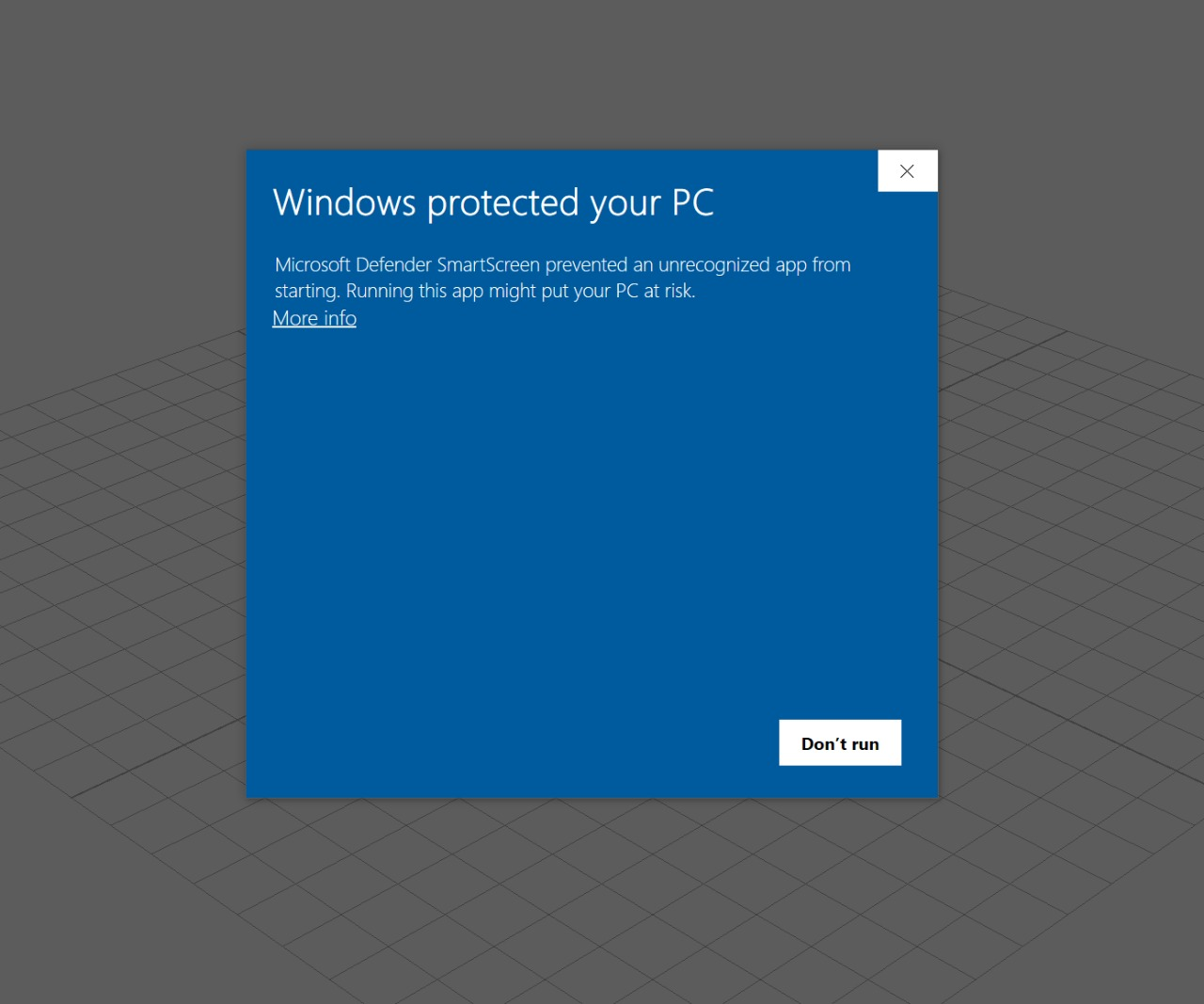
Это стандартное поведение Windows для приложений без цифровой подписи и не указывает на наличие вредоносного кода.
🍎 macOS
- Распакуйте архив
- Перенесите NebulaAuth.app в Программы или в любую свою папку. Из папки «Загрузки» NebulaAuth не запустится
- Запустите NebulaAuth
При первом запуске macOS заблокирует приложение от неустановленного разработчика. Чтобы разрешить запуск:
- Откройте Системные настройки → Конфиденциальность и безопасность
- Рядом с сообщением о NebulaAuth нажмите Всё равно открыть
- Подтвердите запуск
🐧 Linux
- Разрешите запуск файла:
chmod +x NebulaAuth-linux-x64.AppImage - Запустите AppImage
📁 Папка данных
Мафайлы, настройки и прокси NebulaAuth хранит в своей папке данных:
| Система | Папка данных |
|---|---|
| Windows | папка с NebulaAuth.exe |
| macOS | ~/Library/Application Support/NebulaAuth |
| Linux | ~/.local/share/NebulaAuth |
Меню → Открыть папку открывает папку maFiles внутри неё.
На macOS и Linux папка NebulaAuth Data рядом с приложением делает копию портативной: NebulaAuth хранит данные в ней.
Две запущенные копии NebulaAuth не могут работать с одной папкой данных. Чтобы запустить несколько копий, дайте каждой свою папку.
Что дальше?
Готово, теперь у вас установлено и запущено приложение NebulaAuth. В следующем разделе Добавление аккаунтов вы узнаете, как добавить свои Steam-аккаунты в приложение и начать работу с ними.